Redigera registerinställningar för andra användare i Windows 10
- Kategori: Windows
Om du öppnar registerredigeraren i Windows 10 får du bara registret för den aktuella användaren. Om det finns flera användarkonton på datorn måste du logga in på varje konto för att se, redigera och ändra registerinställningarna för varje användare. Detta är ganska problematiskt om du har många användarkonton.
I den här artikeln kommer vi att diskutera hur man redigerar registerinställningar för andra användare i Windows 10 utan att logga in på varje konto separat. Denna teknik kan också tillämpas på Windows 8, Windows 8.1 och Windows 7. Snabb sammanfattning Dölj 1 Säkerhetskopiering av registerinställningar 2 Redigera registerinställningar för andra användare utan att logga in 3 Läser in en annan användare med hjälp av registerredigeraren 4 Slutsats
Du behöver vara inloggad som administratör för att göra ändringar i Windows -registret.
Säkerhetskopiering av registerinställningar
Innan du ändrar registerinställningarna rekommenderas det alltid att ta en säkerhetskopia av dina registerinställningar.
Nu innan du redigerar eller gör några ändringar i registerinställningarna kanske du vill överväga att säkerhetskopiera inställningarna så att du alltid kan gå tillbaka till de tidigare inställningarna om du ångrar de ändringar du gör. Följ stegen nedan för att göra detta:
- Öppen springa sökfältet genom att trycka på Windows -tangent + R
- Typ regedit i den och tryck på enter.
- Gå nu till registerinställningarna Dator -> fil, högerklicka och välj Exportera .
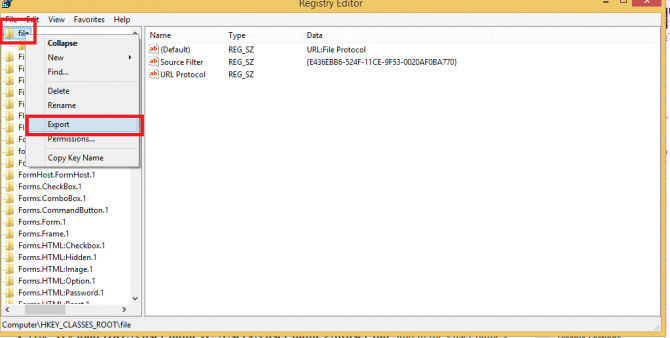
- Välj nu den plats du vill spara den och den kommer att sparas med .reg förlängning


Redigera registerinställningar för andra användare utan att logga in
För att ladda registret för en annan användare måste vi använda kommandot reg load i kommandotolken. Här är stegen för att ladda registret för en annan användare.
- Tryck Windows -tangent+ x och välj Kommandotolken (admin) från snabbmenyn.
- Kör följande kommando: | _+_ |

Läser in användarregister i registerredigeraren
- När du får bekräftelsemeddelandet går du till registerredigeraren för att göra ändringar. Kör helt enkelt Windows Key + R -> regedit .
- I den här redigeraren Gå till HKEY_USERS och välj användarens namn som du nämnde i kommandotolken och därifrån kan du redigera hans/hennes registerinställningar.


Läser in en annan användare med hjälp av registerredigeraren
- Öppna registerredigeraren genom att gå till Windows Key + R -> regedit .
- Klicka på mappen HKEY_USERS för att ladda en annan profils NTUSER.DAT -fil. Klicka på Arkiv -menyn högst upp i programfönstret och välj Load Hive. Bläddra till en icke-aktiv NTUSER.DAT-fil i (en som inte är associerad med den användarprofil som för närvarande är inloggad) katalog-> C: användare NTUSER.DAT och klicka för att välja den.

- Klicka på knappen Öppna. Skriv in ett nyckelnamn, vilket kan vara vilket namn du vill tilldela bikupan medan du tittar på den, klicka sedan på OK -knappen för att ladda filen NTUSER.DAT.

- Du kan nu utöka Hive som du just laddat och göra nödvändiga ändringar.


Slutsats
Dessa metoder kan vara mycket effektiva om du vill testa några registerändringar. Du kan ändra en annan användares registerinställningar utan att skada ditt huvudkonto. Du kan också återställa alla ändringar till den andra användaren genom att helt enkelt återställa säkerhetskopian av registret. Förhoppningsvis har detta varit en lärorik upplevelse för dig. Om du har några frågor angående ändringar i Windows -registret, meddela oss det i kommentarerna nedan.
För vilket syfte vill du ändra den andra användarens registerinställningar?