Hur man skapar nya användarprofiler för webbläsare
- Kategori: Handledningar
De flesta moderna webbläsare använder sig av så kallade användarprofiler för att ge åtkomst till olika användarprofiler. Dessa kan användas av olika personer eller av samma användare för olika ändamål.
Varje användarprofil har sina egna inställningar som är helt oberoende av andra användarprofiler. Ett klassiskt exempel är en familjedator som delas av alla familjemedlemmar. Varje medlem kan använda en individuell användarprofil med en anpassad hemsida, teman, anpassningar, begränsningar och plugins som är aktiverade.
Alla populära webbläsare stöder skapandet och användningen av flera användarprofiler. Det finns dock stora skillnader i hur dessa profiler skapas och laddas.
Den här artikeln förklarar i detalj hur man skapar nya användarprofiler i Opera, Mozilla Firefox, Google Chrome och Microsoft Internet Explorer.
Skapa en användarprofil i Opera
Uppdatering: Opera bytte till en annan sökmotor på senare tid. Instruktionerna nedan gäller endast för den gamla versionen av Opera. Opera Profile Creator är inte längre tillgänglig på Internet.
Opera använder en av de mest komplicerade processer för att skapa en ny användarprofil. Den manuella processen innefattar att skapa nya mappar, kopiera Opera-profilmappinformation och redigera konfigurationsfiler.
Opera-gemenskapen har skapat ett program, som heter Opera Profile Creator, som automatiserar det mesta av processen.

Profilgeneratorn är kompatibel med de flesta Opera-utgåvor upp till de senaste Opera 12.x-utgåvorna. Programvaran upptäcker Opera-banan automatiskt och skapar en genväg till den profilen på skrivbordet. Allt användaren måste göra är att välja en ny profilkatalog för den nyligen skapade Opera-profilen.
Skapa en användarprofil i Internet Explorer
Internet Explorer stöder inte flera användarprofiler som körs under samma användarkonto. Det enda giltiga alternativet, så vitt vi vet, är att skapa nya Windows-konton för varje användare som sedan automatiskt belönas med en ny Internet Explorer-användarprofil.
Skapa en användarprofil i Firefox
Firefox är den enda webbläsaren i den här listan som erbjuder en profilhanterare. Kommandot
firefox.exe -ProfileManager
laddar profilhanteraren som stöder skapandet, byter namn och radering av användarprofiler i webbläsaren.

Profilhanteraren fungerar också som en profillastare, en mer bekväm lösning är att skapa programgenvägar som laddar en specifik användarprofil.
Leta reda på Firefox-körbara. Windows-användare hittar det vanligtvis i C: Program Files Mozilla Firefox . Högerklicka på firefox.exe och välj skapa genväg från snabbmenyn. Högerklicka på den nya genvägen och välj Egenskaper. Leta upp målparametern och bifoga
-ProfileManager 'Profilnamn'
i slutet. Ersätt profilnamn med namnet på den nya profilen. Profilhanteraren visar namnet, om det måste letas upp.
Skapa en användarprofil i Google Chrome
Uppdatering: De senaste versionerna av Google Chrome levereras med inbyggda användarprofiler. Öppna bara inställningarna för webbläsarens krom: // inställningar / och leta efter avsnittet med personer på sidan. Där hittar du alternativ för att lägga till, redigera eller ta bort en person från webbläsaren.

Google Chrome stöder flera användarprofiler. Nya profiler skapas med en kommandoradsparameter, som ser ut så här:
chrome.exe '& ndash & ndishuser & ndashdata & ndashdir =' C: Location Of New UserProfile '
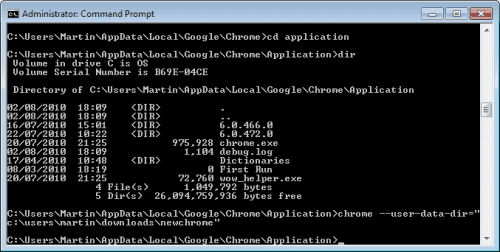
En förhöjd kommandotolk kan behövas på vissa operativsystem. Google Chrome skapar automatiskt en ny användarprofil om den valda katalogen inte finns eller innehåller profilinformation, annars kommer den att ladda den befintliga profilen och starta webbläsaren med den. Det rekommenderas att skapa en genväg på skrivbordet för att starta de nyligen skapade profilerna utan kommandoraden.
Det enklaste sättet att göra det i Windows är att högerklicka på chrome.exe och Skapa genväg från snabbmenyn. Kommandoradsparametern måste läggas till i genvägen nu. Högerklicka på den nyskapade genvägen och välj egenskaper från menyn. Leta upp målparametern och lägg till '–– användare – data – dir =' C: Location Of New UserProfile 'till den.
Genom att dubbelklicka på den nya genvägen körs Chrome med den nyligen skapade profilen, genom att dubbelklicka på den gamla länken kör den med standardprofilen. Denna process kan upprepas flera gånger.
Har du ytterligare tips som du vill dela med oss? Låt oss veta i kommentarerna.