Så här felsöker du Microsoft Apps med hjälp av Support and Recovery Assistant (SaRA)
- Kategori: Microsoft
Windows 10 kommer med en egen felsökare inbyggd i appen Inställningar. Det är dock främst för felsökning av Windows -funktioner och komponenter. Microsoft SaRA är här för att åtgärda eventuella problem med andra Microsoft -program, till exempel Office 365, Syn , Teams, OneDrive, Skype för företag och Windows -aktivering.
Låt oss visa dig hur du automatiskt kan åtgärda kända problem i ovannämnda program med några klick. Snabb sammanfattning Dölj 1 Vad är Support and Recovery Assistant och hur fungerar det 2 Snabb fakta 3 Felsök Microsoft -program med hjälp av support- och återställningsassistent 4 Avslutande ord
Vad är Support and Recovery Assistant och hur fungerar det
SaRA är ett verktyg från Microsoft som hjälper allmänna Windows -användare att felsöka och underhålla sina applikationer. Detta verktyg hjälper till att spara tid och processteknik genom att automatiskt utföra nödvändiga felsökningsuppgifter så att användaren inte behöver leta upp det på internet för att utföra dessa uppgifter själv.
Support- och återställningsassistenten får ofta uppdateringar genom vilka databasen över kända problem, tillsammans med andra saker, uppdateras. Detta innebär att alla nya problem som orsakas av Windows Update kan åtgärdas senare genom SaRA -uppdateringarna.
Som nämnts tidigare arbetar SaRA genom algoritmer och koder för att åtgärda kända problem i Microsoft -program. Det är dock inte alltid möjligt att utföra de rekommenderade uppgifterna själv. Således rekommenderar programmet sedan åtgärder som ska utföras om problemet inte är åtgärdat.
Om du har problem med något av de Microsoft -program som stöds kan du läsa vidare för att lära dig hur du felsöker dem.
Snabb fakta
Aktuell version: 17.00.5555.000
Komprimerad filstorlek: 74,8 MB
Operativsystem som stöds: Windows 7, 8, 8.1, 10
Office -produkter som stöds: 2010, 2013, 2016, 2019, Office 365 (32 och 64-bitars)
Felsök Microsoft -program med hjälp av support- och återställningsassistent
SaRA gör det mycket enkelt och enkelt att felsöka dina Microsoft -program. Så här kan du använda det här praktiska verktyget för att hjälpa dig med dina Microsoft -produkter:
- Ladda ner Microsoft Support and Recovery Assistant och extrahera den komprimerade mappen.
- Kör det extraherade paketet genom att dubbelklicka på det och fortsätt sedan med installationsguiden.
- När det är installerat körs verktyget själv. Välj nu det program som du har problem med och klicka sedan på Nästa .

- Välj nästa problem på nästa skärm och klicka sedan på Nästa . Observera att vissa förslag inte exakt är för felsökning utan generella guider för att konfigurera programmet.

- Välj nu om du kör programmet på samma dator som har problemet. Om du väljer Nej skulle du få en länk som kan användas för att ladda ner och installera verktyget på datorn med problemet. Om verktyget har installerats på den berörda maskinen väljer du Ja och klickar sedan på Nästa.
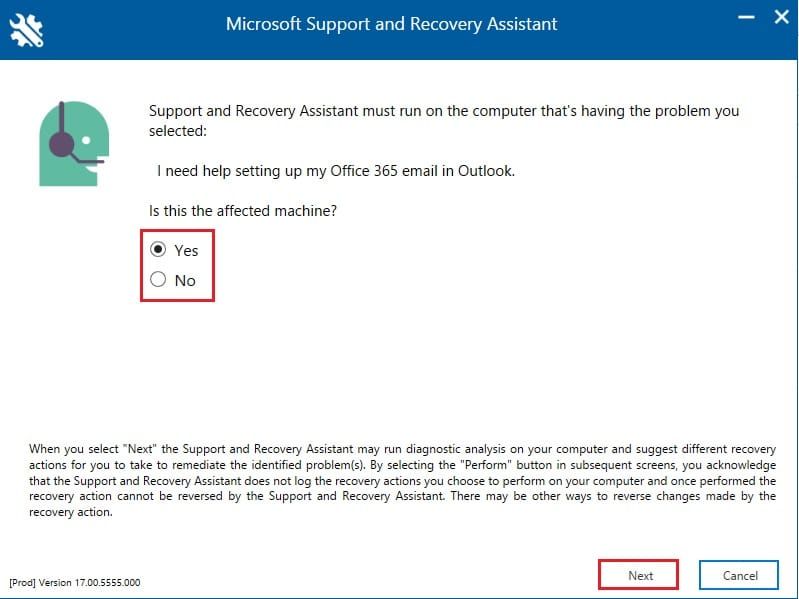
- Logga in på nästa skärm om du uppmanas att använda samma referenser som du har använt för Office på den berörda datorn.

- Verktyget kommer sedan att börja skanna din dator och ge eventuella felsökningstips vid slutet av genomsökningen.


Vanligtvis är de tillhandahållna lösningarna ganska hjälpsamma. Till exempel angav vi en e -postadress som inte var associerad med några Office -produkter och felsökte sedan med SaRA för att jag har en Office 365 -prenumeration, men jag har problem med att installera den. SaRA skannade sedan våra referenser och berättade att kontot vi använde var kopplat till alla Office -produkter. 
SaRA -felsökningsresultat för Office 365
Genom att kontrollera realtidsdata och statistik över situationen hjälper detta verktyg till att felsöka någon av de nämnda produkterna. Du kan också skapa rapporter som genereras genom felsökning om du vill dela resultaten med Microsoft. Så här kan du generera en rapport med support- och återställningsassistenten:
- Kör programmet och välj sedan Avancerad diagnostik , Klicka sedan Nästa .

- Välj nu den produkt du vill köra Avancerad diagnostik på och klicka sedan på Nästa .

- Välj typ av skanning på nästa skärm och klicka sedan på Nästa .
- Välj nu ja om verktyget körs på den berörda datorn och klicka på Nästa .
- Om du uppmanas att starta om SaRA -programmet klickar du på Omstart . Detta tar bara några få ögonblick.
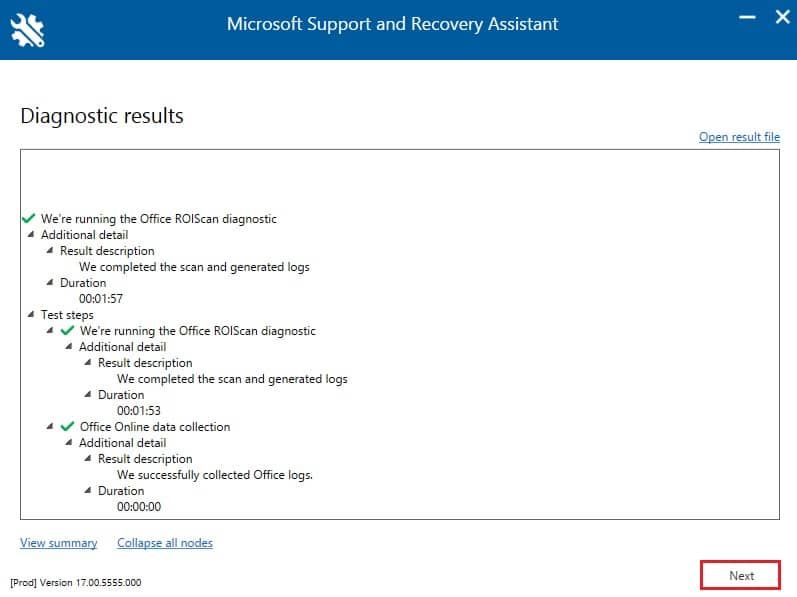
- SaRA startar sedan om och startar genomsökningen. När det är klart kommer det att visa en detaljerad utmatning av resultaten, som i bilden nedan. Klicka på Nästa när den är klar att granska den.
- På nästa skärm kan du välja om du vill skicka loggarna som skapats till Microsoft eller inte genom att trycka på antingen Skicka eller Skicka inte .


Avslutande ord
Microsoft Support and Recovery Assistant är ett bra verktyg för snabb felsökning. När det inte kan utföra vissa uppgifter, ger verktyget sedan informationen till användaren om de åtgärder de kan utföra för att lösa problemet.
Du kan lära dig mer om SaRA -verktyget här.