Vad är VSync och ska jag slå på eller av den?
- Kategori: Guider
Om du är en spelare eller om du använder 3D -program kan du ha stött på ett konstigt alternativ som går av Vsync i videoinställningarna. Är du förvirrad om VSync och om du ska slå på eller av VSync? Tja, om du är nyfiken på att ta reda på syftet, fördelarna och nackdelarna med Vsync, är den här artikeln för dig.
Med optimerad 3D -rendering och extrem uppmärksamhet på detaljer har modernt videospel blivit ganska imponerande. Det finns massor av spel där ute som suddar ut gränserna mellan verkligheter när det gäller grafik. Att ha den senaste utrustningen och all sorts avancerad teknik är dock ett måste för att kunna njuta av förstklassiga spel som Assassin's Creed eller Red Dead Redemption 2 .  Snabb sammanfattning Dölj 1 Vad är Vsync? 2 Gör VSync någon skillnad för grafik? 3 VSync på eller av? Vilket är bättre för mig? 3.1 Slå på VSync 3.2 Stänga av VSync 4 Hur är VSync bra? 5 Hur är VSync dåligt? 6 Hur slår jag på eller av VSync? 7 VSync vs FreeSync 8 VSync vs G-Sync 9 Avancerade former av VSync 10 Slutsats
Vad är Vsync?
VSync är ganska användbart när det gäller att rymma bilderna från storsäljarspel där ute som kräver datorsystem med relativt högre specifikationer. Det fungerar som en förbättringsteknik för det visuella av dina favoritspel. Men om du ska slå på eller av VSync är den verkliga frågan som vi kommer att diskutera i den här artikeln efter att ha fått lite kunskap om vad VSync är.
Vertikal synk eller VSync är en grafikteknologi som utvecklats av GPU -tillverkare som en lösning för att hantera skärmen går sönder . Skärmen går sönder när skärmen på din spelmonitor visar bitar av flera bildrutor åt gången. VSync är praktiskt eftersom det synkroniserar spelmonitorns uppdateringsfrekvens med bildfrekvensen för spelet du spelar, vilket i slutändan löser problemet med skärmavbrott.
Ett exempel på skärmavbrott
Synkroniseringen som VSync gör förbättrar spelets totala upplevelse, särskilt i tunga 3D -spel. Som redan nämnts, det grundläggande syftet med Vsync är att eliminera skärmavbrott . Skärmavbrott förstör helt spelstämningen och spelarens spelupplevelse genom att blanda ihop olika bildrutor i den aktuella scenen.
Oavsett hur bra en strategi du kan ha använt i spelet för att uppnå något, kommer skärmen att riva glitch att förstöra det för dig. Detta händer vanligtvis med ett spel som har uppdateringsfrekvenser på mer än 60 fps (bildrutor per sekund). När du aktiverar Vsync ställs ett fps -lock in för att se till att det inte sker några brott i bildhastighetssynkroniseringen.
Gör VSync någon skillnad för grafik?
Innan vi svarar på ovanstående fråga måste du förstå vad som händer när din datorskärm uppdaterar.
En typisk bildskärm har en uppdateringsfrekvens på 60 Hz till 144 Hz. En hertz betyder en cykel per sekund, därför betyder 60 hertz 60 cykler per sekund. I var och en av cyklerna dras bilden på skärmen uppifrån och ner och från vänster till höger. Detta händer säkert så snabbt att dina ögon inte kan visualisera det som separata ramar.
En typisk GPU kan ha antingen 1, 2 eller 3 ombordbuffertar. Windows -datorer levereras vanligtvis med två medan Mac -datorer har tre inbyggda buffertar. Om du har en dator med två buffertar är skärmen du ser den främre bufferten medan informationen som skjuts ut till GPU hanteras av den bakre bufferten. Om du spelar ett spel skickar spelet information till datorns GPU. De GPU kommer att skriva denna information och skicka en specifik bild tillbaka till bufferthanteringens främre skärm. Låt oss förstå detta koncept med ett exempel.
Låt oss anta att du försöker spela ett spel som kräver cirka 60 fps (bildrutor per sekund) för att fungera smidigt medan din bildskärm har en lägre uppdateringsfrekvens än så. Som i det här fallet kommer din bildskärm inte att kunna hantera den höga uppdateringsfrekvens som spelet kräver korrekt, du kommer att uppleva skärmavbrott. Men om du aktiverar Vsync synkroniseras uppdateringsfrekvensen så att skärmavbrott kan minimeras, vilket i slutändan ger ett jämnare spel. Så här kan VSync påverka grafik och även spelet på din dator.
Vad du behöver tänka på är att VSync bara är ett verktyg som synkroniserar uppdateringsfrekvenserna för att förbättra spelupplevelsen för användarna. Det kan inte förbättra upplösningen, ljusstyrkan eller färgerna på din dator.
VSync på eller av? Vilket är bättre för mig?
Tja, frågan från många förvirrade spelare i början är om de ska ha VSync på eller av. Att slå på VSync kan vara ganska bra i vissa fall medan det kan vara värdelöst i andra fall. Samma sak med att stänga av VSync. Vad är det för fall? Låt oss svara på denna fråga genom att nämna några specifika fall beroende på olika situationer.
➔ Slår på VSync
Det är bäst att slå på VSync om din bildskärm kan visa mindre ramar än din GPU ger . VSync kommer dock inte att vara till någon nytta för dig om spelet du spelar kräver en lägre uppdateringsfrekvens än skärmens maximala gräns. I sådana fall blir din spelning smidig även utan att använda VSync.
Men att fortfarande ha VSync på skadar inte ditt spelande, men det rekommenderas att stänga av det när det inte behövs för spel.
➔ Stänger av VSync
Om du spelar ett spel och du råkar komma till en scen som är ganska intensiv när det gäller grafik, och bildfrekvensen för spelet sjunker ganska lägre än uppdateringsfrekvensen på din skärm, kommer VSync att försöka täcka den plötsliga förändringen automatiskt. Nu, i den här situationen, kommer du att vara kvar med prestationsfördröjning och inte tydliga bilder som inte är vad du vill ha mitt i ditt spel.
Oavsett hur mycket perfektion och strategier du lägger i ditt spel, kan en liten fördröjning vända på borden och kan säkert göra dig rasande, eller hur? Därför är det i sådana fall bättre att stänga av VSync för bättre spel.
Hur är VSync bra?
VSync kommer säkert att vara ett exceptionellt alternativ för dig om du är en spelare som har att göra med felaktiga uppdateringsfrekvenser och bildfrekvenser. Om du aktiverar VSync kommer det att tvinga din GPU att fungera i samklang med din bildskärm med utmärkt synkronisering. Denna synkronisering mellan din GPU och bildskärm hjälper till att eliminera skärmens rivfel och ger också ett jämnare och mycket bättre spel.
Om du är en av de spelare som föredrar att spela äldre spel via emulatorer på sina datorer kommer VSync säkert att hjälpa dig också. Nyare spel kräver vanligtvis förstklassig grafikutgång tillsammans med supersnabb prestanda jämfört med äldre spel som helt enkelt kräver motsatsen. VSyncs jobb här är att sakta ner bildfrekvensen för att matcha specifikationerna för det vintage -spel som du spelar.
En grafikprocessor fungerar så plötsligt som möjligt när det gäller att visa en bild. Ett spel som kräver högre bildhastigheter kan tvinga din GPU till överdrivning vilket leder till snabb värmegenerering. I sådana situationer kan du aktivera VSync för att begränsa fps till den maximala uppdateringshastighet som din bildskärm stöder för att minska den överdrivna bördan på din GPU.
Hur är VSync dåligt?
VSync väntar på att din bildskärm ska visa nästa skärm, vilket är ganska bra på framsidan men det blir lite trögt i den operativa änden. Ett vanligt problem som många spelare rapporterar om VSync är bristen på input -respons. Dina musklick och knapptryckningar kan bli lite försenade, vilket du säkert inte har råd med i spel som kräver snabb reaktionstid. Detta är en nackdel med VSync som du kan undvika genom att använda FreeSync av AMD eller G-Sync av NVIDIA istället.
Medan du spelar ett spel som har en ganska intensiv scen när det gäller grafik, och bildfrekvensen för spelet sjunker ganska lägre än uppdateringsfrekvensen på din bildskärm, försöker VSync täcka den plötsliga förändringen automatiskt. I en sådan situation, istället för att uppleva en sömlös övergång, kommer VSync att sänka din bildfrekvens ännu mer vilket kommer att resultera i ökad prestanda och visuell fördröjning.
Hur slår jag på eller av VSync?
Om du inte vet hur du aktiverar eller inaktiverar VSync på din dator kan du använda följande metod för att få jobbet gjort.
- Skriv NVIDIA -kontrollpanelen i sökfältet i Windows och öppna den när den visas i sökresultaten
- Gå till Hantera 3D -inställningar
- Det bör finnas olika flikar i den här inställningsmenyn. Leta reda på Global inställning fliken och under den bör du hitta en lista med några specifika funktioner. Rulla ner i listan och leta efter Vertikal synk
- Dubbelklicka på Vertikal synkronisering för att redigera inställningarna.

- Detta bör låta dig antingen aktivera eller inaktivera VSync bekvämt

Ovan är en universell metod som du kan implementera för att komma åt dina VSync -inställningar. Dessa inställningar beror dock på den specifika GPU som du använder och kan skilja sig något för olika grafiska processorer.
Läs mer:
Aktivera eller inaktivera vertikal synkronisering i Intel -baserade GPU: er .
Aktivera eller inaktivera VSync för AMD -baserade GPU: er .
VSync vs FreeSync
Medan VSyncs huvudsakliga syfte är att justera bildhastigheterna, fokuserar FreeSync från AMD på att leverera dynamiska färska hastigheter som hjälper till att synkronisera fps -hastigheten på din bildskärm till ett av grafikkorten av AMD Radeon. Detta hjälper på allvar att utrota stammar och även minska ingångslatensen.
VSync vs G-Sync
G-Sync-tekniken är utvecklad av NVIDIA, AMD: s konkurrent inom datorgrafik. Det fungerar ungefär som FreeSync -tekniken från AMD. G-Sync: s främsta syfte är att justera uppdateringsfrekvensen för din bildskärm och justera bildfrekvensen som din dator kan hantera. Den framträdande skillnaden mellan G-Sync och FreeSync är att för full funktionalitet förlitar sig G-Sync på den inbyggda hårdvaran från NVIDIA inuti ditt system, vilket är annorlunda när det gäller FreeSync.
Avancerade former av VSync
Saker blir lite komplicerade när du dyker in i de avancerade formerna av VSync. När VSync först släpptes var GPU -företag över hela världen ganska medvetna om de möjliga problemen med VSync. Sedan dess har dessa företag försökt göra mycket bättre och förbättrade versioner av VSync för sina användare.
Därför, när du går till kontrollpanelen på din GPU, kommer du att se olika synkroniseringsalternativ att välja mellan. Det är viktigt att förstå dessa alternativ för att välja det bästa för dig beroende på din situation.
- Adaptiv VSync: Denna avancerade form av VSync är en förbättring av NVIDIA som observerar den maximala uppdateringsfrekvensen för din bildskärm. Om spelet du spelar har en fps som är lika med eller högre än uppdateringsfrekvensen för din bildskärm, kommer VSync att aktiveras. Annars, om fps sjunker under uppdateringsfrekvensen för din bildskärm, inaktiveras VSync automatiskt för att förhindra några eftersläpningsproblem.
- Snabb synkronisering: Adaptive VSync har en avancerad form som är Fast Sync. I Fast Sync är VSync aktiverat när det är nödvändigt och när det är aktiverat väljer det de bästa bilddata med hjälp av automatisk trippelbuffert. Denna form av VSync använder säkert mycket kraft för att fungera, men det är verkligen användbart när det gäller att åtgärda olika vanliga problem relaterade till VSync.
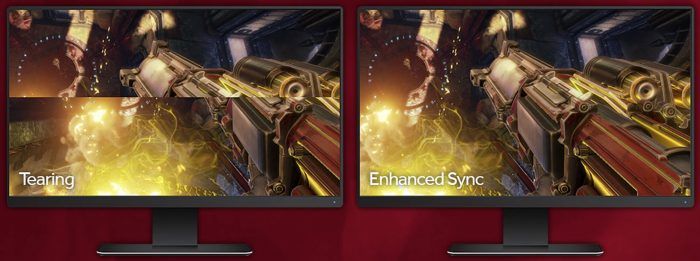
- Förbättrad synkronisering: Fast Sync har en AMD -version. Den versionen är känd som Enhanced Sync. Enhanced Sync fungerar genom att inaktivera VSync när bildfrekvensen sjunker under uppdateringsfrekvensen på din bildskärm för att förhindra relaterade problem.
Slutsats
Om du slår på eller stänger av VSync beror på både bildskärmens uppdateringshastighet och spelet du spelar på ditt datorsystem. VSync kan vara ganska fördelaktigt för dig i vissa fall där synkronisering av skärmens uppdateringshastighet till spelets hastighet krävs. I andra fall kan VSync dock vara värdelös eftersom det kan orsaka eftersläpning i ditt spel genom att sänka uppdateringsfrekvensen mycket mer än den borde vara. Skärmavbrott kan säkert lösas med VSync men kom alltid ihåg att VSync inte kan förbättra upplösningen eller färgerna i ditt system.